
Informacje o pliku
Kategoria: Kadry i HR · Ostatnia aktualizacja: 22 cze 2026
Excel (.xlsx) — pełny szablon: dane, zakładka Pulpit z wykresami i KPI oraz Instrukcja. CSV — sama tabela danych do importu (Google Sheets, ERP, bazy); bez wykresów, formatowania i dodatkowych arkuszy.
- Plik Excel
-
ewidencja-urlopow.xlsx - Plik CSV
-
ewidencja-urlopow.csv - Kompatybilność
-
- Microsoft Excel 2010+
- Google Sheets
- LibreOffice Calc
- OpenOffice Calc
- Pobrania
- —
- Licencja
- Darmowy do użytku firmowego i osobistego · Regulamin
- Wersja online
- Instrukcja importu do Google Sheets
Opis szablonu
ewidencja urlopów excel HR pracownicy
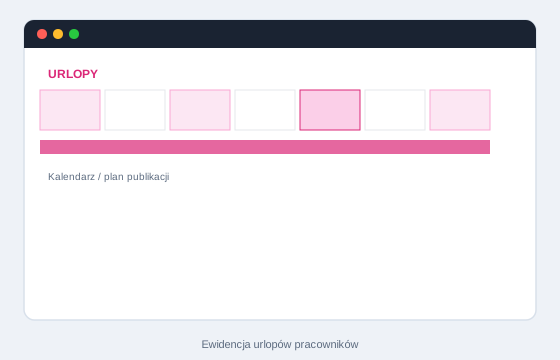
Ewidencja urlopów pracowników — Rejestr urlopów z datami, liczbą dni, saldem urlopu i kalendarzem miesiąca.
Widok planowania z datami, statusami i odpowiedzialnymi. Udostępnij zespołowi w Google Sheets, jeśli planujecie wspólnie.
Szablon należy do kategorii Kadry i HR. Plik .xlsx zawiera dane, Pulpit z wykresem i Instrukcję po polsku. Bez rejestracji i limitu pobrań.
Dla kogo jest ten arkusz?
Polscy przedsiębiorcy w segmencie „Kadry i HR” często zaczynają od Ewidencja urlopów pracowników zanim kupią drogi system.
Scenariusz: Przykład: 3 wpisów w tygodniu, status „do zrobienia” / „w toku” / „gotowe” — konflikt terminów widoczny w filtrze.
- Układasz grafik pracy, urlopy lub zmiany zespołu
- Archiwizujesz plik roboczy jako ewidencja-urlopow-2026-01.xlsx po zamknięciu okresu
- Widzisz konflikty terminów i luki w harmonogramie
- Udostępniasz plan zespołowi w Google Sheets z uprawnieniami edycji
Wdrożenie krok po kroku
- Otwórz zakładkę z danymi i uzupełnij przykładowe wiersze własnymi danymi
- Po pierwszym użyciu zapisz kopię jako ewidencja-urlopow-twoja-firma.xlsx — oryginał pobrany ze strony zostaw bez zmian
- Przejdź do Pulpit — wykresy odświeżą się po zmianie tabeli głównej
- Przeczytaj zakładkę Instrukcja z krokami dopasowanymi do tego arkusza
- Zapisz kopię roboczą pod nazwą ewidencja-urlopow-twoja-firma.xlsx
Excel, Google Sheets i CSV
Microsoft Excel — wykresy na Pulpicie, formatowanie warunkowe, PDF. Google Sheets — współpraca zespołu w czasie rzeczywistym. Pobierz .xlsx lub zaimportuj CSV (Plik → Importuj w Arkuszach).
Błędy, które psują dane
- Usuwanie formuł — kopiuj wartości (Ctrl+Shift+V) tylko gdy świadomie rezygnujesz z obliczeń
- Ignorowanie zakładki Instrukcja w pliku .xlsx
- Udostępnianie arkusza z danymi wrażliwymi bez ograniczenia uprawnień
- Brak kopii zapasowej — zapisuj wersje miesięczne np. ewidencja-urlopow-2026-06.xlsx
RODO, ZUS i prawo pracy
Dane pracowników są danymi osobowymi — ogranicz dostęp do arkusza, nie wysyłaj list płac na prywatne maile bez zabezpieczenia. Szablon nie zastępuje systemu kadrowo-płacowego ani konsultacji z prawnikiem pracy. Składki ZUS i rozliczenia z urzędem pracy muszą być zgodne z aktualnymi przepisami.
Pobierz szablon
Wybierz format dopasowany do Twojego narzędzia. Pełny szablon z wykresami: .xlsx. CSV zawiera wyłącznie dane tabelaryczne.
Najczęstsze pytania
Czy kalendarz pokazuje widok tygodniowy?
Szablon ma kolumny dat i statusów — widok zależy od układu; możesz dodać filtr tygodnia.
Przypomnienia e-mail z Excela?
Excel nie wysyła przypomnień — użyj kalendarza Google po imporcie lub ręcznego check-listy.
Czy nadaje się do grafiku pracy?
Tak w małych zespołach. Dla zmian 24/7 zobacz dedykowany grafik w kategorii kadry.