
Informacje o pliku
Kategoria: Kadry i HR · Ostatnia aktualizacja: 22 cze 2026
Excel (.xlsx) — pełny szablon: dane, zakładka Pulpit z wykresami i KPI oraz Instrukcja. CSV — sama tabela danych do importu (Google Sheets, ERP, bazy); bez wykresów, formatowania i dodatkowych arkuszy.
- Plik Excel
-
ocena-pracownicza.xlsx - Plik CSV
-
ocena-pracownicza.csv - Kompatybilność
-
- Microsoft Excel 2010+
- Google Sheets
- LibreOffice Calc
- OpenOffice Calc
- Pobrania
- —
- Licencja
- Darmowy do użytku firmowego i osobistego · Regulamin
- Wersja online
- Instrukcja importu do Google Sheets
Opis szablonu
ocena pracownicza excel formularz HR
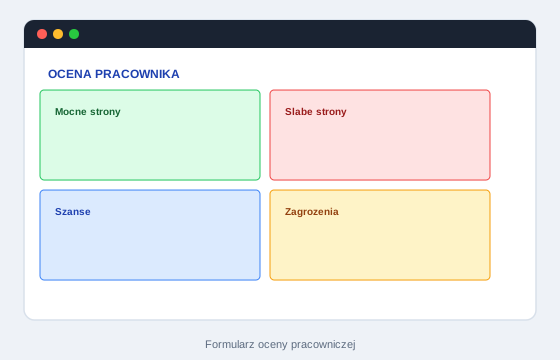
Formularz oceny pracowniczej — Ocena kompetencji w skali 1–5 z komentarzem, celami na kolejny rok i wykresem radar.
Macierz do analizy strategicznej lub przypisania ról. Eksportuj do PDF przed warsztatem z zarządem lub klientem.
Szablon należy do kategorii Kadry i HR. Plik .xlsx zawiera dane, Pulpit z wykresem i Instrukcję po polsku. Bez rejestracji i limitu pobrań.
Kiedy sięgnąć po Formularz oceny pracowniczej?
W właściciel 2 mieszkań na wynajem arkusz Formularz oceny pracowniczej zastępuje chaotyczne notatki jedną tabelą — ocena kompetencji w skali 1–5 z komentarzem, celami na kolejny rok i wykresem radar.
Scenariusz: Przykład: macierz 4×4 przy warsztacie SWOT — wynik eksportujesz do PDF przed spotkaniem z klientem.
- Warsztat strategiczny z zespołem — wynik zapisujesz w arkuszu
- Archiwizujesz plik roboczy jako ocena-pracownicza-2026-10.xlsx po zamknięciu okresu
- Wizualizujesz mocne/słabe strony lub pozycjonowanie konkurencji
- Formularz oceny pracowniczej ułatwia decyzje bez slajdów PowerPoint
Excel, Google Sheets i CSV
Microsoft Excel — wykresy na Pulpicie, formatowanie warunkowe, PDF. Google Sheets — współpraca zespołu w czasie rzeczywistym. Pobierz .xlsx lub zaimportuj CSV (Plik → Importuj w Arkuszach).
Jak zacząć pracę z plikiem
- Otwórz zakładkę z danymi i uzupełnij przykładowe wiersze własnymi danymi
- Po pierwszym użyciu zapisz kopię jako ocena-pracownicza-twoja-firma.xlsx — oryginał pobrany ze strony zostaw bez zmian
- Przejdź do Pulpit — wykresy odświeżą się po zmianie tabeli głównej
- Przeczytaj zakładkę Instrukcja z krokami dopasowanymi do tego arkusza
- Zapisz kopię roboczą pod nazwą ocena-pracownicza-twoja-firma.xlsx
Błędy, które psują dane
- Usuwanie formuł — kopiuj wartości (Ctrl+Shift+V) tylko gdy świadomie rezygnujesz z obliczeń
- Ignorowanie zakładki Instrukcja w pliku .xlsx
- Udostępnianie arkusza z danymi wrażliwymi bez ograniczenia uprawnień
- Brak kopii zapasowej — zapisuj wersje miesięczne np. ocena-pracownicza-2026-06.xlsx
RODO, ZUS i prawo pracy
Dane pracowników są danymi osobowymi — ogranicz dostęp do arkusza, nie wysyłaj list płac na prywatne maile bez zabezpieczenia. Szablon nie zastępuje systemu kadrowo-płacowego ani konsultacji z prawnikiem pracy. Składki ZUS i rozliczenia z urzędem pracy muszą być zgodne z aktualnymi przepisami.
Pobierz szablon
Wybierz format dopasowany do Twojego narzędzia. Pełny szablon z wykresami: .xlsx. CSV zawiera wyłącznie dane tabelaryczne.
Najczęstsze pytania
Co oznaczają litery R/A/C/I?
Responsible, Accountable, Consulted, Informed — standard RACI w projektach zespołowych.
Czy SWOT da się drukować?
Tak — ustaw obszar drukowania na cztery ćwiartki macierzy i zapisz PDF.
Czy persony są anonimowe?
Persony marketingowe to fikcyjne profile — nie wpisuj prawdziwych danych osobowych klientów bez podstawy RODO.