
Informacje o pliku
Kategoria: Finanse i księgowość · Ostatnia aktualizacja: 22 cze 2026
Excel (.xlsx) — pełny szablon: dane, zakładka Pulpit z wykresami i KPI oraz Instrukcja. CSV — sama tabela danych do importu (Google Sheets, ERP, bazy); bez wykresów, formatowania i dodatkowych arkuszy.
- Plik Excel
-
zestawienie-vat-miesiac.xlsx - Plik CSV
-
zestawienie-vat-miesiac.csv - Kompatybilność
-
- Microsoft Excel 2010+
- Google Sheets
- LibreOffice Calc
- OpenOffice Calc
- Pobrania
- —
- Licencja
- Darmowy do użytku firmowego i osobistego · Regulamin
- Wersja online
- Instrukcja importu do Google Sheets
Opis szablonu
zestawienie VAT miesiąc excel rozliczenie
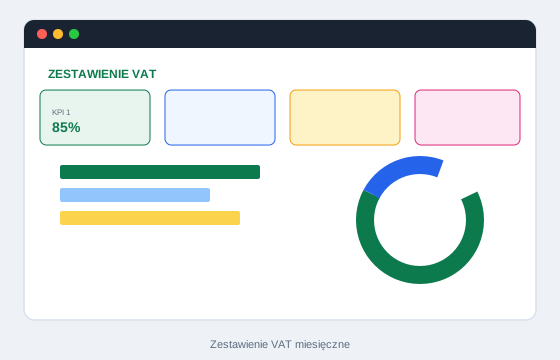
Zestawienie VAT miesięczne — Pulpit VAT: sprzedaż, zakupy, do zapłaty/zwrotu — z wykresem kołowym stawek.
Panel KPI z celami, wykonaniem i wykresami słupkowymi lub kołowymi. Uzupełniaj dane regularnie — dashboard ma sens tylko przy aktualnych liczbach.
Szablon należy do kategorii Finanse i księgowość. Plik .xlsx zawiera dane, Pulpit z wykresem i Instrukcję po polsku. Bez rejestracji i limitu pobrań.
Kiedy sięgnąć po Zestawienie VAT miesięczne?
W firma remontowa z 3 ekipami arkusz Zestawienie VAT miesięczne zastępuje chaotyczne notatki jedną tabelą — pulpit VAT: sprzedaż, zakupy, do zapłaty/zwrotu — z wykresem kołowym stawek.
Scenariusz: Przykład: KPI „przychód miesięczny” — cel 6 300 zł wykonanie 5 481 zł (87%) na wykresie.
- Prezentujesz wyniki właścicielowi lub zespołowi na cotygodniowym spotkaniu
- Archiwizujesz plik roboczy jako zestawienie-vat-miesiac-2026-10.xlsx po zamknięciu okresu
- Zakładka Pulpit odświeża wykresy po zmianie danych w tabeli głównej
- Zaczynasz od prostego dashboardu zamiast drogiego BI lub CRM
Excel, Google Sheets i CSV
Wykresy na zakładce Pulpit działają najlepiej w Excelu na komputerze. W Google Sheets część formatowania Gantta może wymagać dopasowania — nadal możesz edytować dane w chmurze.
Jak zacząć pracę z plikiem
- Otwórz zakładkę z danymi i uzupełnij przykładowe wiersze własnymi danymi
- Po pierwszym użyciu zapisz kopię jako zestawienie-vat-miesiac-twoja-firma.xlsx — oryginał pobrany ze strony zostaw bez zmian
- Przejdź do Pulpit — wykresy odświeżą się po zmianie tabeli głównej
- Przeczytaj zakładkę Instrukcja z krokami dopasowanymi do tego arkusza
- Zapisz kopię roboczą pod nazwą zestawienie-vat-miesiac-twoja-firma.xlsx
Błędy, które psują dane
- Usuwanie formuł — kopiuj wartości (Ctrl+Shift+V) tylko gdy świadomie rezygnujesz z obliczeń
- Ignorowanie zakładki Instrukcja w pliku .xlsx
- Udostępnianie arkusza z danymi wrażliwymi bez ograniczenia uprawnień
- Brak kopii zapasowej — zapisuj wersje miesięczne np. zestawienie-vat-miesiac-2026-06.xlsx
Dane finansowe a decyzje biznesowe
Wskaźniki w arkuszu opierają się na danych, które wprowadzasz. Błędne wpisy dają błędne wnioski — weryfikuj źródła z faktur i wyciągów bankowych przed podjęciem decyzji inwestycyjnych.
Pobierz szablon
Wybierz format dopasowany do Twojego narzędzia. Pełny szablon z wykresami: .xlsx. CSV zawiera wyłącznie dane tabelaryczne.
Najczęstsze pytania
Jak często aktualizować dashboard?
Co tydzień lub po zamknięciu miesiąca — przy zbyt rzadkiej aktualizacji wskaźniki wprowadzają w błąd.
Czy wykresy aktualizują się same?
Tak, po zmianie danych w tabeli głównej odśwież zakładkę Pulpit lub zapisz plik ponownie.
Czy mogę zmienić nazwy KPI?
Tak — nagłówki i etykiety wykresów są w pełni edytowalne pod Twoją branżę.