
Informacje o pliku
Kategoria: Faktury i dokumenty sprzedaży · Ostatnia aktualizacja: 22 cze 2026
Excel (.xlsx) — pełny szablon: dane, zakładka Pulpit z wykresami i KPI oraz Instrukcja. CSV — sama tabela danych do importu (Google Sheets, ERP, bazy); bez wykresów, formatowania i dodatkowych arkuszy.
- Plik Excel
-
faktura-export-ue.xlsx - Plik CSV
-
faktura-export-ue.csv - Kompatybilność
-
- Microsoft Excel 2010+
- Google Sheets
- LibreOffice Calc
- OpenOffice Calc
- Pobrania
- —
- Licencja
- Darmowy do użytku firmowego i osobistego · Regulamin
- Wersja online
- Instrukcja importu do Google Sheets
Opis szablonu
faktura eksport WDT excel szablon UE
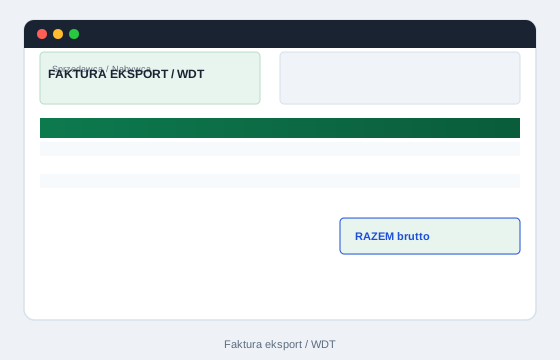
Faktura eksport / WDT — Faktura dla dostaw UE z numerem VAT UE nabywcy i adnotacją WDT lub eksport.
Szablon Faktura eksport / WDT zawiera pola NIP, pozycje z VAT i automatyczne sumy. Zakładka Pulpit pokazuje strukturę kwot; Instrukcja prowadzi krok po kroku. Plik CSV to sama tabela — bez wykresów.
Dla polskich JDG i mikrofirm — pola i kolumny dopasowane do codziennej pracy w faktury i dokumenty sprzedaży. Zapisz kopię roboczą jako faktura-export-ue-firma.xlsx przed pierwszą edycją.
Kiedy sięgnąć po Faktura eksport / WDT?
W firma remontowa z 3 ekipami arkusz Faktura eksport / WDT zastępuje chaotyczne notatki jedną tabelą — faktura dla dostaw UE z numerem VAT UE nabywcy i adnotacją WDT lub eksport.
Scenariusz: Przykład: usługa konsultingowa 4 h × 420 zł netto = 1 680 zł netto VAT 23% = 386.40 zł.
- Chcesz zapisać fakturę jako PDF i wysłać klientowi e-mailem bez płatnego programu FV
- Archiwizujesz plik roboczy jako faktura-export-ue-2026-02.xlsx po zamknięciu okresu
- Prowadzisz JDG lub małą spółkę i wystawiasz od kilku do kilkudziesięciu FV miesięcznie
- Szukasz polskiego szablonu z polami zgodnymi z praktyką księgową (nie zastępuje KSeF, jeśli masz obowiązek)
Które narzędzie wybrać?
Excel — pełne formatowanie FV, druk do PDF i zapis lokalny. Google Sheets — współdzielenie z księgową; importuj .xlsx lub CSV. CSV nie zawiera wykresów ani wielu zakładek — tylko tabela danych.
Jak zacząć pracę z plikiem
- Uzupełnij dane sprzedawcy i nabywcy (NIP, adres) — zapisz jako szablon stałych danych firmy
- Po pierwszym użyciu zapisz kopię jako faktura-export-ue-twoja-firma.xlsx — oryginał pobrany ze strony zostaw bez zmian
- Wpisz pozycje faktury; formuły przeliczą netto, VAT i brutto automatycznie
- Sprawdź sumy w wierszu RAZEM i zapisz PDF: Plik → Zapisz jako → PDF
- Zachowaj kopię miesięczną pod nazwą np. faktura-export-ue-2026-06.xlsx
Czego unikać przy Faktura eksport / WDT
- Błędny NIP nabywcy — sprawdź w wykazie podatników VAT przed wysłaniem FV
- Mylenie netto z brutto przy wpisywaniu cen jednostkowych
- Brak kopii zapasowej — zapisuj wersje miesięczne np. faktura-export-ue-2026-06.xlsx
- Traktowanie Excela jako jedynego źródła przy obowiązku KSeF — skonsultuj z księgową
VAT, KSeF i odpowiedzialność przy fakturach
Faktura w Excelu musi zawierać elementy wymagane przepisami (m.in. NIP, daty, stawki VAT, kwoty). Od obowiązku KSeF faktury ustrukturyzowane wystawiasz w systemie zgodnym z przepisami — arkusz może służyć do przygotowania danych lub archiwum PDF. Nie stanowi porady prawnej ani podatkowej.
Pobierz szablon
Wybierz format dopasowany do Twojego narzędzia. Pełny szablon z wykresami: .xlsx. CSV zawiera wyłącznie dane tabelaryczne.
Najczęstsze pytania
Czy ten szablon zastępuje program do faktur i KSeF?
Nie. To narzędzie pomocnicze do wystawiania FV i PDF. Przy obowiązku KSeF musisz korzystać z systemu zgodnego z przepisami.
Jakie stawki VAT obsługuje arkusz?
Możesz wpisać 23%, 8%, 5% lub zwolnienie na pozycję — formuły przeliczają kwotę VAT i brutto.
Czy mogę dodać logo firmy?
Tak. W Excelu: Wstaw → Obrazy. Logo umieść nad tabelą sprzedawcy.