
Informacje o pliku
Kategoria: Faktury i dokumenty sprzedaży · Ostatnia aktualizacja: 20 lip 2026
Excel (.xlsx) — pełny szablon: dane, zakładka Pulpit z wykresami i KPI oraz Instrukcja. CSV — sama tabela danych do importu (Google Sheets, ERP, bazy); bez wykresów, formatowania i dodatkowych arkuszy.
- Plik Excel
-
faktura-vat-jdg.xlsx - Plik CSV
-
faktura-vat-jdg.csv - Kompatybilność
-
- Microsoft Excel 2010+
- Google Sheets
- LibreOffice Calc
- OpenOffice Calc
- Pobrania
- —
- Licencja
- Darmowy do użytku firmowego i osobistego · Regulamin
- Wersja online
- Instrukcja importu do Google Sheets
Opis szablonu
faktura VAT excel JDG darmowy szablon polska pobierz
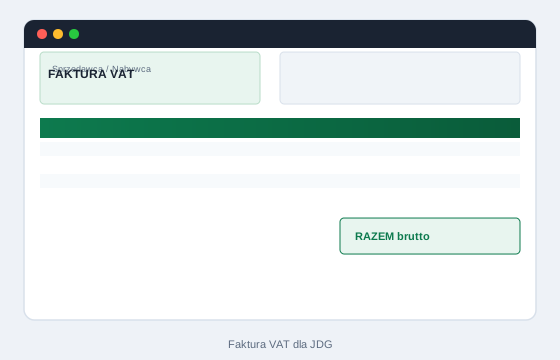
Faktura VAT dla JDG to gotowy układ dokumentu sprzedaży z polami wymaganymi w polskiej praktyce: NIP sprzedawcy i nabywcy, daty wystawienia i sprzedaży, tabela pozycji z automatycznym liczeniem netto/VAT/brutto oraz stawkami 23%, 8%, 5% i zwolnieniem.
Szablon sprawdza się u freelancerów i JDG wystawiających do kilkudziesięciu faktur miesięcznie — bez abonamentu na program księgowy. Po uzupełnieniu zapisujesz PDF i archiwizujesz; każdą wysłaną FV dopisujesz do rejestru sprzedaży VAT. Instrukcja krok po kroku: poradnik faktury VAT w Excelu.
Plik zawiera sekcje sprzedawcy i nabywcy, numerację FV według Twojej konwencji, termin płatności i miejsce na logo. Przy obowiązku KSeF e-faktury wystawiasz w systemie urzędowym — arkusz służy do przygotowania danych i archiwum PDF.
Przykład: faktura usługi IT za 4 920 zł brutto
Szablon Faktura VAT dla JDG sprawdza się, gdy wystawiasz kilkanaście–kilkadziesiąt dokumentów miesięcznie i nie potrzebujesz jeszcze pełnego programu księgowego. W polu pozycji wpisujesz np. „Konsultacja IT — 8 godz.” po 615 zł netto/h (stawka 23% VAT). Arkusz sam liczy: netto 4 920 zł, VAT 1 131,60 zł, brutto 6 051,60 zł. Po weryfikacji NIP nabywcy w wykazie podatników VAT eksportujesz PDF i wysyłasz klientowi.
Stałe dane sprzedawcy (NIP, IBAN, adres siedziby) zapisujesz raz w nagłówku. Przy kolejnych fakturach zmieniasz tylko numer FV, datę i pozycje. Pełna instrukcja krok po kroku: jak wystawić fakturę VAT w Excelu.
Co zawiera plik .xlsx?
- Sekcje Sprzedawca i Nabywca z polami NIP, adres i rachunek bankowy
- Tabela pozycji: lp., opis, j.m., ilość, cena netto, stawka VAT (23/8/5/zw.), wartość netto, VAT, brutto
- Sumy na dole dokumentu z formułami — bez ręcznego liczenia
- Pola: data wystawienia, data sprzedaży, termin płatności, sposób płatności
- Miejsce na logo firmy (Wstaw → Obrazy w Excelu)
Workflow tygodniowy dla JDG
- Poniedziałek: skopiuj szablon jako
FV-2026-03-klient.xlsx— nie edytuj oryginału pobranego ze strony. - Po wysłaniu PDF wpisz fakturę do rejestru sprzedaży VAT (jeden wiersz = jedna FV).
- Przy fakturze zaliczkowej najpierw wystaw FV zaliczkową, po realizacji — fakturę końcową.
- Na koniec miesiąca zarchiwizuj folder
FV_2026/03/z PDF-ami — to Twoje archiwum na wypadek kontroli.
Stawki VAT — kiedy której użyć?
W Polsce podstawowa stawka to 23% (usługi B2B, większość towarów). Stawka 8% dotyczy m.in. niektórych usług budowlanych i gastronomii na miejscu. 5% — wybrane produkty spożywcze. zw. — gdy sprzedaż jest zwolniona z VAT (np. ryczałt bez rejestracji VAT). Błędna stawka to częsty powód korekty — wtedy pomaga szablon faktury korygującej.
KSeF — co musisz wiedzieć
Arkusz Excel nie wysyła e-faktur do KSeF. Przy obowiązku wystawiania faktur ustrukturyzowanych realizujesz go w systemie zintegrowanym z Krajowym Systemem e-Faktur. Szablon nadal może służyć do przygotowania danych, archiwum PDF i współpracy z księgową. Więcej: KSeF i e-faktury — podstawy dla JDG.
Pobierz szablon
Wybierz format dopasowany do Twojego narzędzia. Pełny szablon z wykresami: .xlsx. CSV zawiera wyłącznie dane tabelaryczne.
Najczęstsze pytania
Czy ten szablon zastępuje program do faktur i KSeF?
Nie. To narzędzie pomocnicze do wystawiania FV i PDF. Przy obowiązku KSeF musisz korzystać z systemu zgodnego z przepisami.
Jakie stawki VAT obsługuje arkusz?
Możesz wpisać 23%, 8%, 5% lub zwolnienie na pozycję — formuły przeliczają kwotę VAT i brutto.
Czy mogę dodać logo firmy?
Tak. W Excelu: Wstaw → Obrazy. Logo umieść nad tabelą sprzedawcy.