
Informacje o pliku
Kategoria: Podatki i rozliczenia · Ostatnia aktualizacja: 22 cze 2026
Excel (.xlsx) — pełny szablon: dane, zakładka Pulpit z wykresami i KPI oraz Instrukcja. CSV — sama tabela danych do importu (Google Sheets, ERP, bazy); bez wykresów, formatowania i dodatkowych arkuszy.
- Plik Excel
-
rejestr-faktur-ksef.xlsx - Plik CSV
-
rejestr-faktur-ksef.csv - Kompatybilność
-
- Microsoft Excel 2010+
- Google Sheets
- LibreOffice Calc
- OpenOffice Calc
- Pobrania
- —
- Licencja
- Darmowy do użytku firmowego i osobistego · Regulamin
- Wersja online
- Instrukcja importu do Google Sheets
Opis szablonu
KSeF excel rejestr faktur ustrukturyzowanych
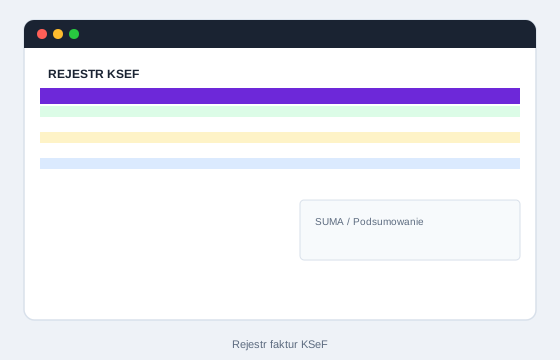
Rejestr faktur KSeF — Rejestr faktur KSeF z numerem referencyjnym, datą, kontrahentem, netto i statusem.
Rejestr tabelaryczny z filtrowaniem w Excelu i podsumowaniem na Pulpicie. Eksport CSV do importu w Arkuszach lub przekazania danych księgowej.
Łącz z innymi arkuszami ExcelFirma PL w tej samej kategorii. Dane przykładowe w szablonie możesz zastąpić własnymi — orientacyjna skala: 13 950 zł.
Dla kogo jest ten arkusz?
Polscy przedsiębiorcy w segmencie „Podatki i rozliczenia” często zaczynają od Rejestr faktur KSeF zanim kupią drogi system.
Scenariusz: Przykład: 24 wpisów w kwartale, filtr po miesiącu daje sumę do porównania z wyciągiem bankowym.
- Przygotowujesz dane do JPK_VAT, KSeF lub rozliczenia rocznego
- Archiwizujesz plik roboczy jako rejestr-faktur-ksef-2026-09.xlsx po zamknięciu okresu
- Filtrujesz i sortujesz wpisy w Excelu według daty, statusu lub kontrahenta
- Eksportujesz CSV do importu w innym systemie lub do księgowej
Wdrożenie krok po kroku
- Dodawaj nowy wiersz przy każdym dokumencie — nie odkładaj na koniec miesiąca
- Po pierwszym użyciu zapisz kopię jako rejestr-faktur-ksef-twoja-firma.xlsx — oryginał pobrany ze strony zostaw bez zmian
- Używaj spójnych kategorii kosztów lub statusów (zgodnie z nagłówkami kolumn)
- Na koniec miesiąca sprawdź podsumowanie na zakładce Pulpit
- Eksportuj CSV tylko jako kopię wartości, jeśli nie potrzebujesz formuł
Formaty pliku — różnice
Microsoft Excel — wykresy na Pulpicie, formatowanie warunkowe, PDF. Google Sheets — współpraca zespołu w czasie rzeczywistym. Pobierz .xlsx lub zaimportuj CSV (Plik → Importuj w Arkuszach).
Typowe pomyłki przedsiębiorców
- Niespójne dane z fakturą źródłową — problem przy JPK_VAT
- Pomijanie faktur z miesiąca granicznego (data sprzedaży vs wystawienia)
- Eksport CSV z formułami zamiast wartości do biura rachunkowego
- Brak kopii zapasowej — zapisuj wersje miesięczne np. rejestr-faktur-ksef-2026-06.xlsx
Podatki i deklaracje — czego szablon nie robi
Arkusz porządkuje dane robocze przed rozliczeniem. Nie składa deklaracji VAT, PIT, JPK ani ZUS w Twoim imieniu. Terminy i stawki zależą od formy opodatkowania (skala, ryczałt, linia) — potwierdź kwoty z księgową lub doradcą podatkowym przed wysłaniem do urzędu.
Pobierz szablon
Wybierz format dopasowany do Twojego narzędzia. Pełny szablon z wykresami: .xlsx. CSV zawiera wyłącznie dane tabelaryczne.
Najczęstsze pytania
Ile wierszy mogę dodać?
Tysiące — Excel radzi sobie z rejestrami rocznymi małej firmy. Archiwizuj rok w osobnym pliku.
Czy mogę filtrować po miesiącu?
Tak — włącz filtr w nagłówku tabeli (Dane → Filtr) i wybierz zakres dat.
Jak przekazać dane księgowej?
Wyślij .xlsx lub eksport CSV z wartościami (bez formuł) plus oryginały dokumentów źródłowych.