
Informacje o pliku
Kategoria: Budownictwo i remonty · Ostatnia aktualizacja: 22 cze 2026
Excel (.xlsx) — pełny szablon: dane, zakładka Pulpit z wykresami i KPI oraz Instrukcja. CSV — sama tabela danych do importu (Google Sheets, ERP, bazy); bez wykresów, formatowania i dodatkowych arkuszy.
- Plik Excel
-
kosztorys-budowlany.xlsx - Plik CSV
-
kosztorys-budowlany.csv - Kompatybilność
-
- Microsoft Excel 2010+
- Google Sheets
- LibreOffice Calc
- OpenOffice Calc
- Pobrania
- —
- Licencja
- Darmowy do użytku firmowego i osobistego · Regulamin
- Wersja online
- Instrukcja importu do Google Sheets
Opis szablonu
kosztorys budowlany excel szablon remont budowa
Kosztorys budowlany — Kosztorys: pozycja, j.m., ilość, cena jednostkowa, materiał, robocizna i suma.
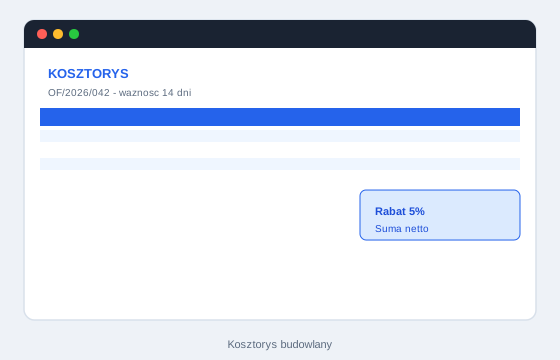
Wycena z numerem oferty, rabatem i warunkami płatności. Po akceptacji klienta dane przenosisz do faktury VAT. Działa w Excelu, LibreOffice i Google Sheets.
Łącz z innymi arkuszami ExcelFirma PL w tej samej kategorii. Dane przykładowe w szablonie możesz zastąpić własnymi — orientacyjna skala: 36 050 zł.
Po co ten szablon w codziennej pracy?
Kosztorys budowlany sprawdza się, gdy negocjujesz warunki z klientem przed podpisaniem umowy — typowy przypadek w firma remontowa z 3 ekipami.
Scenariusz: Przykład: etap „Kosztorys budowlany” — budżet pozycji 36 050 zł wykonanie 25 956 zł (72%) po ostatniej fakturze podwykonawcy.
- Freelancer lub firma usługowa chce wyglądać profesjonalnie w procesie sprzedaży B2B
- Archiwizujesz plik roboczy jako kosztorys-budowlany-2026-12.xlsx po zamknięciu okresu
- Przygotowujesz ofertę handlową lub wycenę przed wystawieniem faktury VAT
- Chcesz pokazać klientowi pozycje, rabat, warunki płatności i ważność oferty
Instrukcja obsługi w firmie
- Wpisz numer oferty, datę ważności i dane klienta
- Po pierwszym użyciu zapisz kopię jako kosztorys-budowlany-twoja-firma.xlsx — oryginał pobrany ze strony zostaw bez zmian
- Dodaj pozycje usług lub produktów z ceną netto; uwzględnij rabat jeśli dotyczy
- Wyślij PDF do akceptacji — po „tak” przenieś dane do faktury VAT
- Archiwizuj wersje ofert, aby porównać skuteczność sprzedaży
Typowe pomyłki przedsiębiorców
- Brak daty ważności oferty — klient może akceptować nieaktualne ceny
- Wysyłanie oferty bez numeru dokumentu — utrudnia archiwizację
- Kopiowanie oferty do FV bez weryfikacji stawki VAT dla każdej pozycji
- Brak kopii zapasowej — zapisuj wersje miesięczne np. kosztorys-budowlany-2026-06.xlsx
Formaty pliku — różnice
Microsoft Excel — wykresy na Pulpicie, formatowanie warunkowe, PDF. Google Sheets — współpraca zespołu w czasie rzeczywistym. Pobierz .xlsx lub zaimportuj CSV (Plik → Importuj w Arkuszach).
Umowy budowlane i odbiór robót
Kosztorys i harmonogram w Excelu wspierają zarządzanie budową, ale warunki płatności, gwarancje i odbiór robót powinny wynikać z umowy z wykonawcą. Protokół odbioru nie zastępuje inspekcji technicznej, jeśli jest wymagana.
Pobierz szablon
Wybierz format dopasowany do Twojego narzędzia. Pełny szablon z wykresami: .xlsx. CSV zawiera wyłącznie dane tabelaryczne.
Najczęstsze pytania
Czy wycena to faktura VAT?
Nie. Oferta lub wycena poprzedza sprzedaż. Po akceptacji wystawiasz fakturę VAT na podstawie uzgodnionych pozycji.
Jak ustawić ważność oferty?
W szablonie jest pole na datę ważności — typowo 7–30 dni. Po terminie zaktualizuj ceny przed wysłaniem.
Czy klient może edytować ofertę w Sheets?
Udostępniaj tylko do podglądu lub wyślij PDF, aby uniknąć nieautoryzowanych zmian cen.